


Pythonでデータ処理を始めると、まず扱うことになるのがCSVファイルです。
Excelで編集できて、システム間のデータ受け渡しにもよく使われるため、実務でも非常によく登場します。
この記事では、pandasを使って
CSVを読み込む
少しだけデータを整える
別名で保存する
という基本的な一連の流れを、シンプルな例で解説していきます。
Pythonの導入についてはこちら。
Python入門:最初のプログラムを作って実行する方法 – Lean Data Office
Python環境構築のやり方|初心者向け完全ガイド – Lean Data Office
pandasについてはこちら。
Python入門:pandasの基本をやさしく解説(データ操作の超入門) – Lean Data Office
サンプルCSVを作成する
まずは、処理対象となるCSVファイルを用意します。
メモ帳やExcelで以下の内容を入力し、「devices.csv」という名前で保存してください。
device_id,name,country
1,Sensor-A,Japan
2,Sensor-B,USA
3,Sensor-C,Japan
4,Sensor-D,UK
Excelを使ってCSVファイルを作成しています。
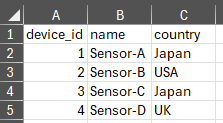
シンプルなデータですが、このくらいの内容が一番理解しやすいです。
Pythonファイルを作成する
次に、Pythonのスクリプトを作成します。
例えば process_csv.py という名前にしておきます。

まずはpandasを読み込みます。
import pandas as pd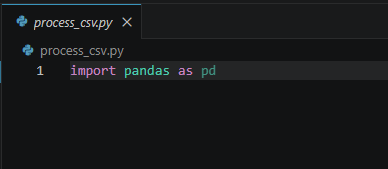
サンプルCSVを作成する
CSVファイルを読み込むには、read_csvを使います。
df = pd.read_csv("sample.csv")
print(df)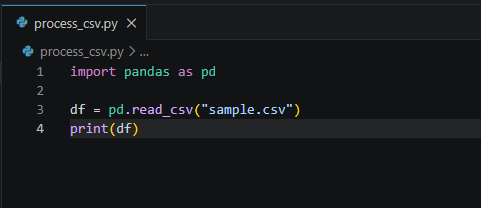
これを実行すると、CSVの内容がそのまま表形式で表示されます。

pandasでは、読み込んだデータはすぐに「DataFrame」として扱えるので、すぐ加工に入れるのが便利なポイントです。
サンプルCSVを作成する
読み込んだあと、簡単に確認しておくと安心です。
print(df.head())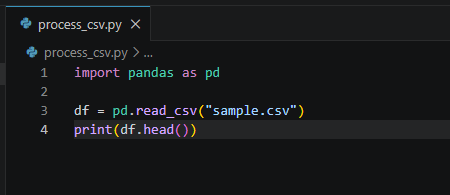
最初の数行を表示して、中身にズレがないかをチェックできます。

※このデータサンプルでは全行表示されているように見えますが、実際はデータフレームの上から5行だけ抽出し表示させています。
データを加工する
ここからが本題です。
今回は「新しく列を追加する」というシンプルな加工を行います。
例えば、デバイスの管理用に「ステータス」列を追加してみます。
df["status"] = "active"これだけで、すべての行に「active」という値を持つ列が追加されます。
実際に確認してみます。
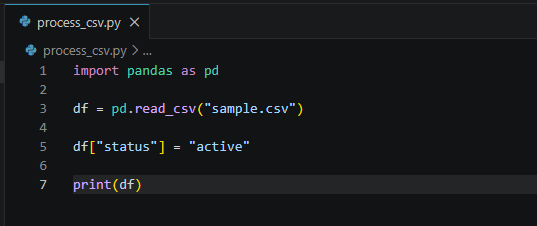

このように、既存データに対して簡単に情報を付け足せるのがpandasの強みです。
少しだけ応用して、国によってステータスを変えてみます。
df.loc[df["country"] == "Japan", "status"] = "priority"この処理を行うと、日本のデバイスだけ「priority」に変わります。
分解して解説します。
df["country"] == "Japan"でcountry列の各行をチェックし、Japanかどうかを判定しています。結果はTrueかFalseかの配列が返ります。
上記のコードを単体で実行すると結果はこうなります。

df.loc[ 条件 , "status"]で条件部分が上記のdf["country"] == "Japan"となっているので、条件はJapanの行を対象として"status"を更新する書き方になります。よって、
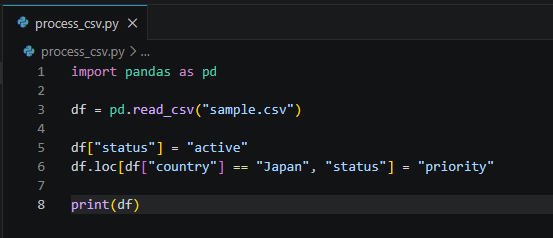

Japan行のステータスがpriorityに変更されていることがわかります。
こういった条件付きの更新も、pandasではシンプルに書けます。
CSVを保存する
最後に、加工したデータを新しいCSVファイルとして保存します。
df.to_csv("sample_processed.csv", index=False)これで、「sample_processed.csv」というファイルが新しく作成されます。
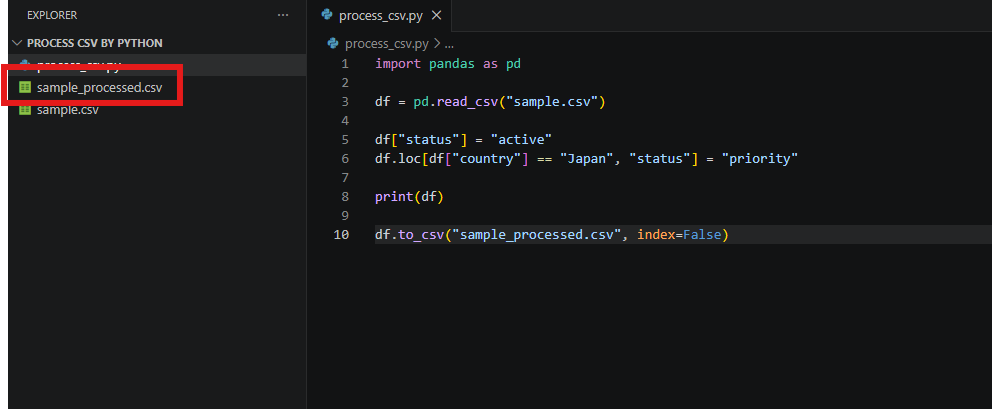
ここで重要なのが index=False です。
これを付けないと、行番号が余計な列として保存されてしまいます。
作成されたCSVを確認してみます。
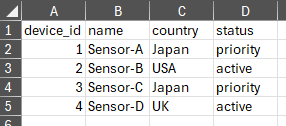
加工に成功していることがわかります。
まとめ
実際の現場では、この流れがそのまま使われます。
CSVを受け取る
最低限の加工をする
必要な情報を追加する
新しいファイルとして保存する
この処理をPythonで書いておけば、毎回Excelで手作業する必要がなくなります。
pandasでCSVを扱う基本は、とてもシンプルです。
read_csvで読み込む- DataFrameを少し加工する
to_csvで保存する
まずはこの流れをそのまま再現できるようになることが大事です。
慣れてくると、「列追加」「条件更新」といった小さな処理を組み合わせるだけで、かなり実用的なデータ処理ができるようになります。
最初は難しく考えず、「読み込んで、ちょっと変えて、保存する」くらいの感覚で触っていくのがおすすめです。
