


Excelは、データ可視化を手軽に実践できる非常に強力なツールです。
本記事では、「支店ごとの売上個数と返品個数」というサンプルデータを使い、グラフの挿入から書式調整までの基本操作を初心者向けにわかりやすく解説します。
Excelでのグラフ作成は、元データを確認しながらすぐ横で編集できるため、ちょっとした分析やビジュアル化に最適です。
グラフを挿入する
今回使用するデータは、「支店ごとの売上個数と返品個数」です。
[挿入]タブ → [グラフ] から、任意のグラフを選択します。
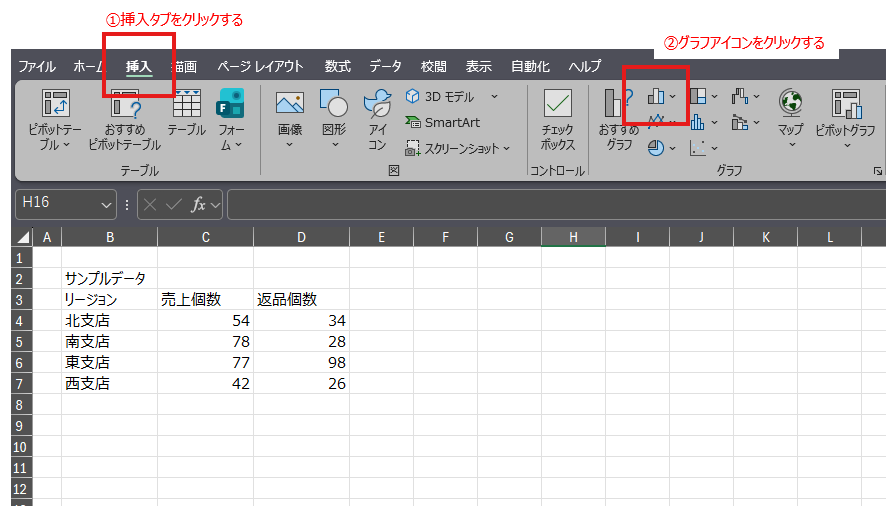
本記事では「2-D 縦棒グラフ」を例に進めます。
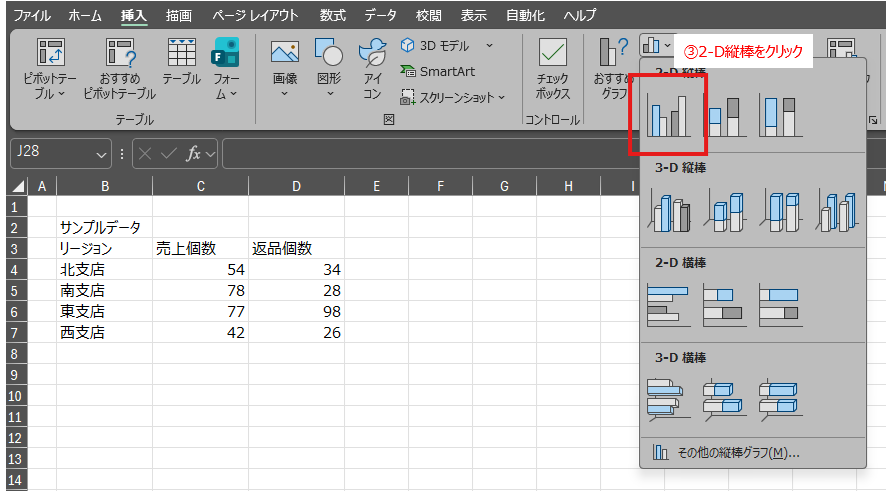
この時点で、シート上に空のグラフが表示されます。
データを選択して表示する
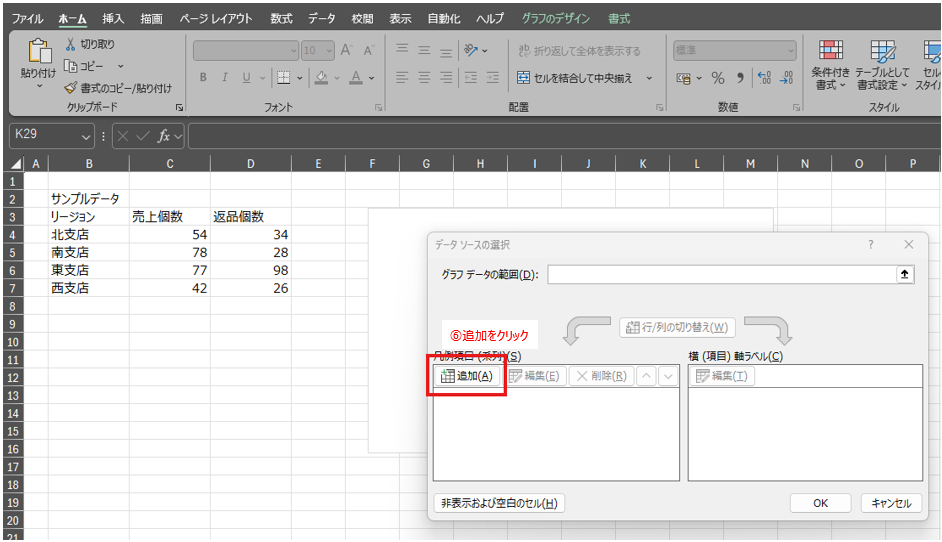
空のグラフをクリックし、右クリック → [データの選択] を開きます。
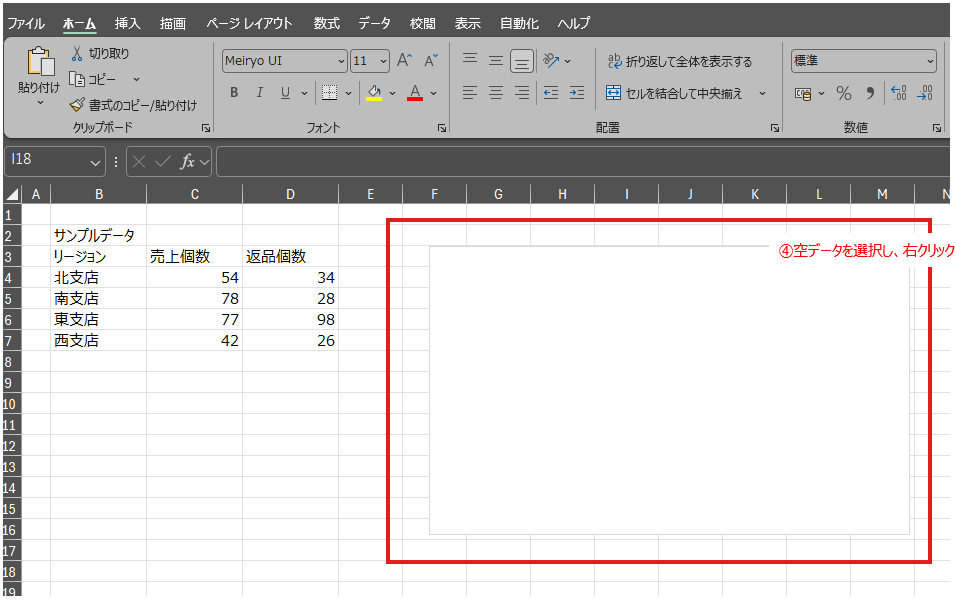
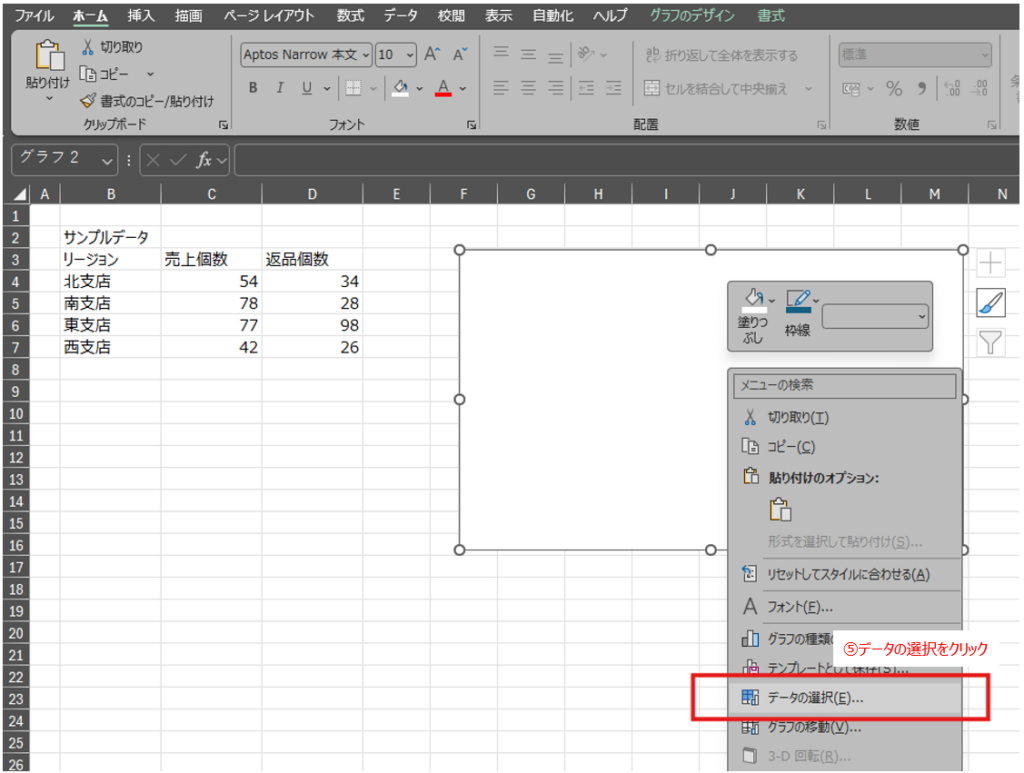
ここからグラフに表示させるデータを選択していきます。
系列名・系列値の注意点
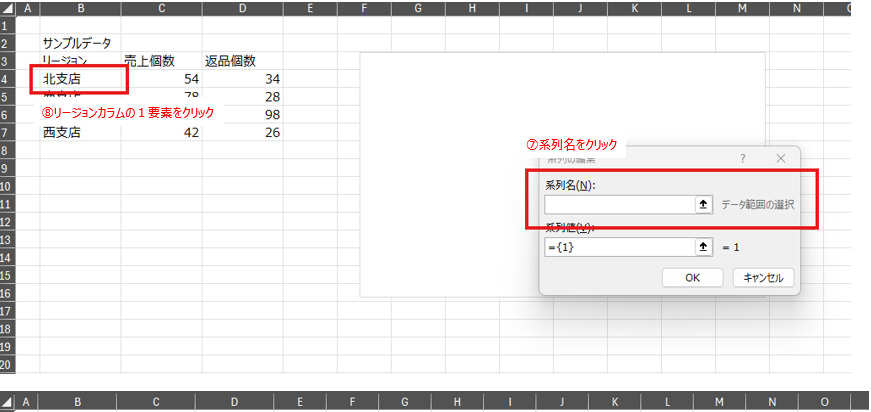
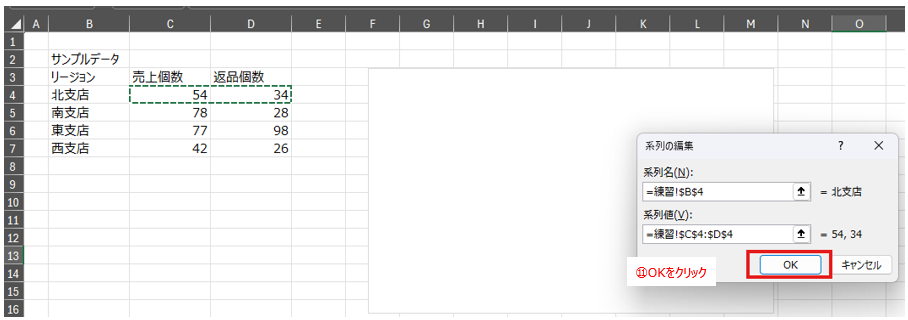
系列値には初期値「={1}」が入力されているため、必ず削除してからデータ範囲を選択してください。
系列名は空欄になっており、クリックすると元のセル値が自動で反映されます。
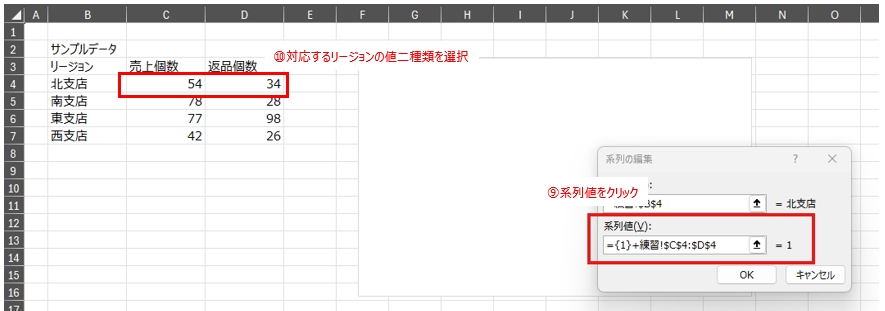
初期値を削除しないまま範囲を指定すると、Excelがエラーを返します。
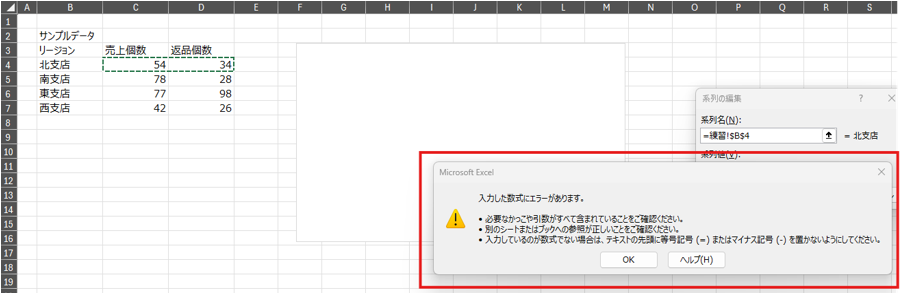
よって、デフォルトの値は削除してから選択するようにしましょう。
正しく設定すると、北支店の売上数と返品数がグラフに表示されます。
しかし、軸ラベルが期待通りの表示になっていません。
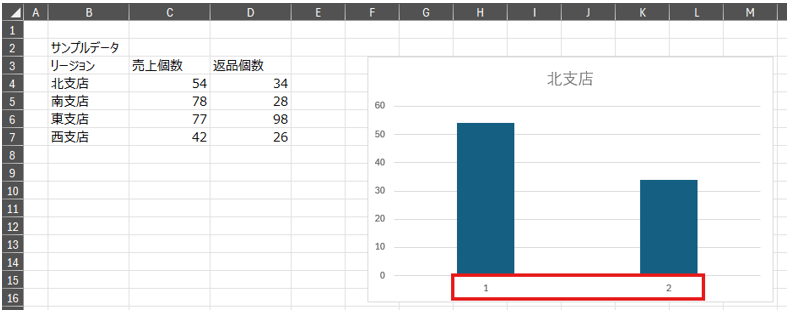
これを修正します。
データの選択から、
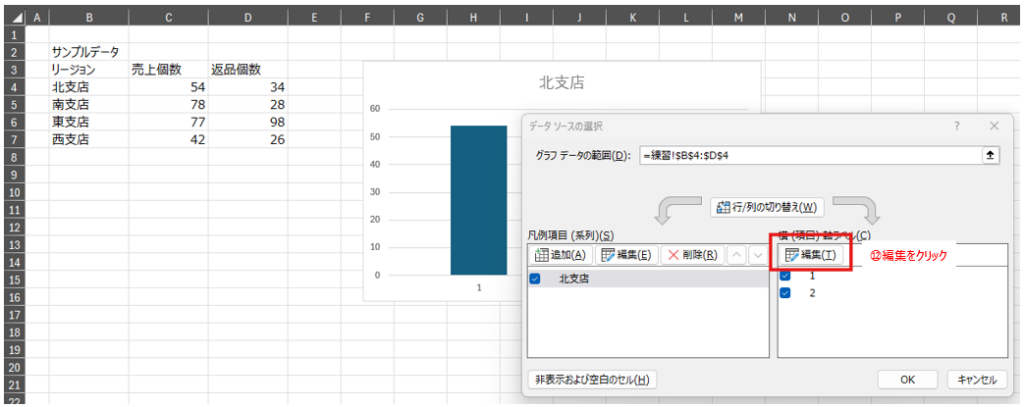
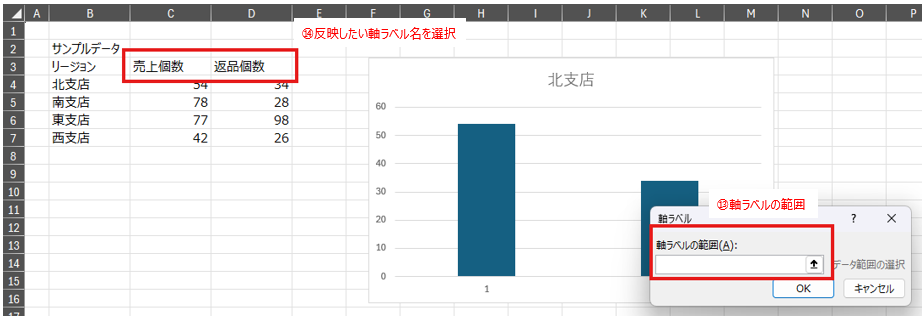
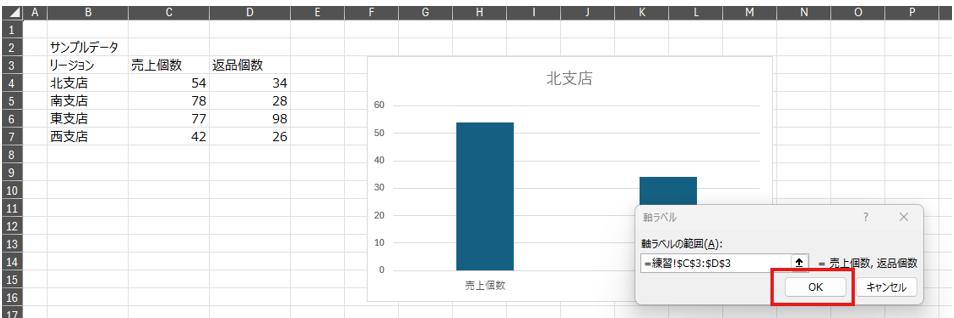
これで軸ラベル名も期待通りの表示に変更できます。
ここで、北支店以外のデータもグラフに追加してみましょう。
グラフをクリックし、北支店と入力されたセル(サンプルではB4セル)を選択し、下にクリックしながら範囲を西支店まで拡大します。
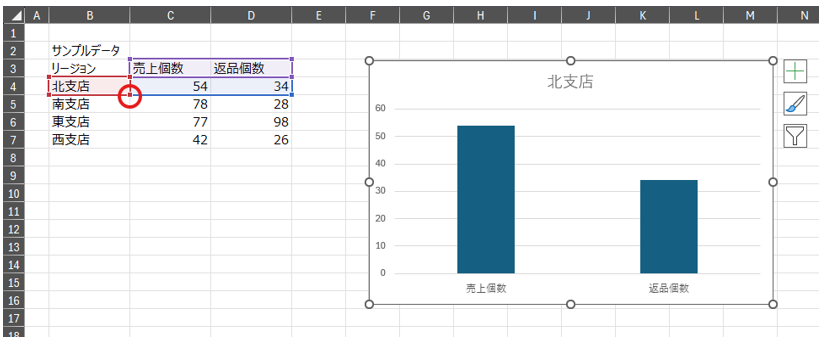
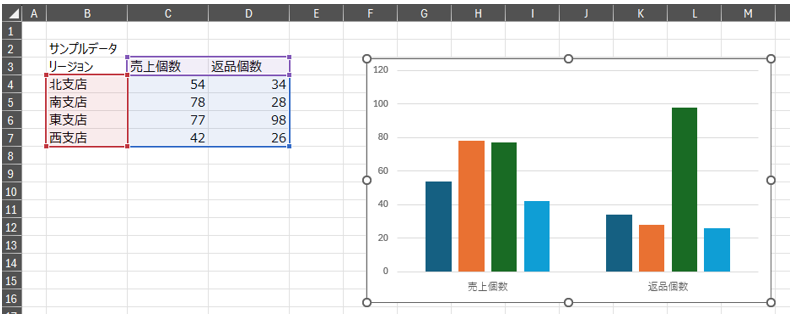
上記の動作で、すべてのデータが一つのグラフに表示されました。
初期状態では、横軸が「売上個数」と「返品個数」になり、各支店が系列として扱われます。
これでは比較したいポイントと軸がズレており、見づらい場合があります。
支店ごとの比較をしたい場合
[行/列の切り替え] を使用して、
- 横軸:支店名
- 系列:売上個数・返品個数
の構成に変更すると、意図に沿った見やすいグラフになります。
このように、「見せたい情報」から軸を逆算することが重要です。このように、「見せたい情報」から軸を逆算することが重要です。
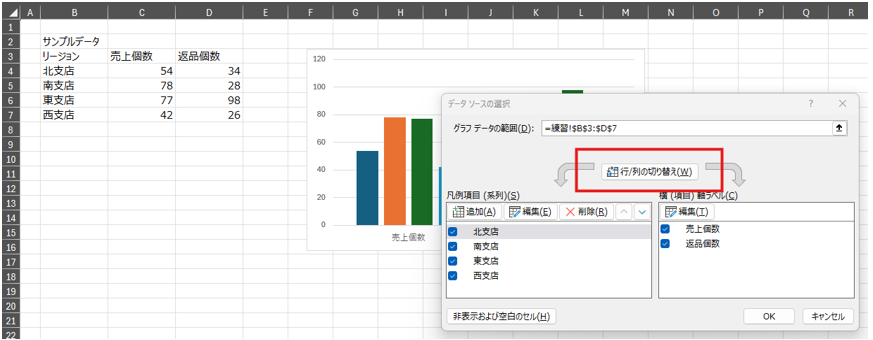
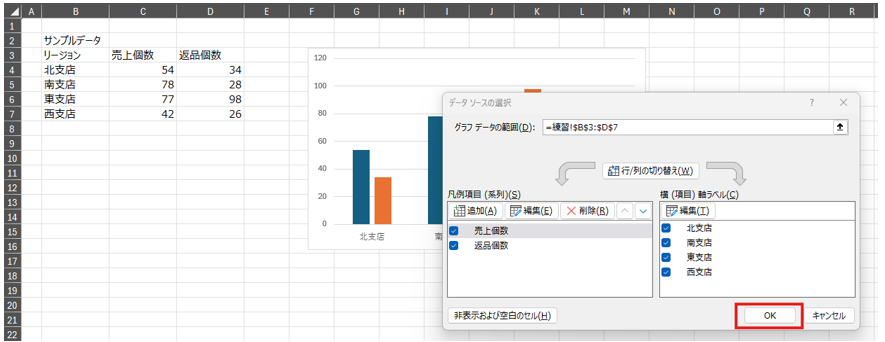
これで、期待通りのグラフの見え方に変わりました。
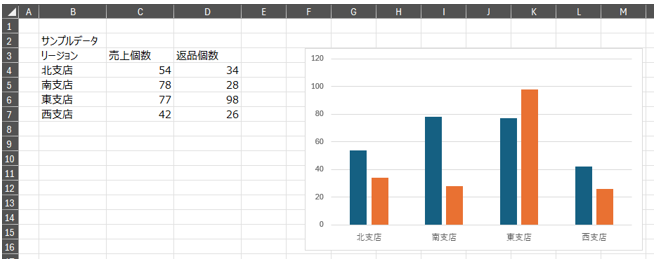
この時点で何より重要なのが、いったい縦軸に何を置いて横軸に何を置くのかを事前によく考えておくことです。グラフの見せ方はストーリーテリングに大いに影響しますので、まずどのようなストーリーを示したいのかを考えておくことをお勧めします。
グラフに要素を追加する
初期のグラフは必要最小限の構成です。
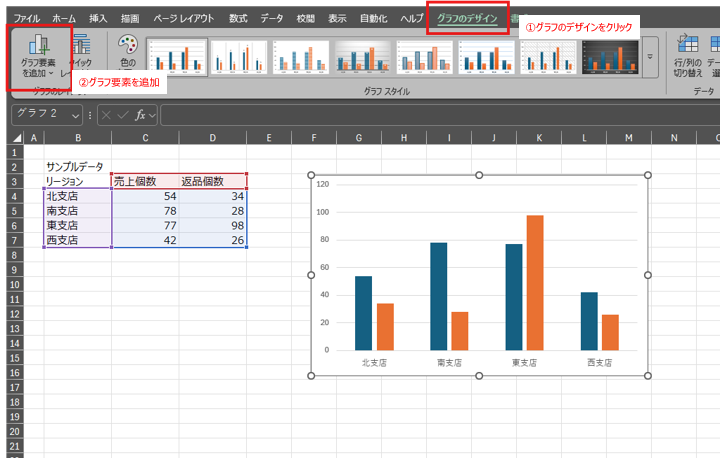
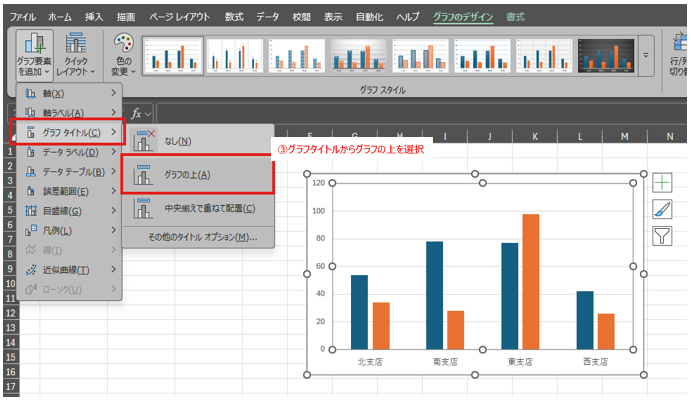
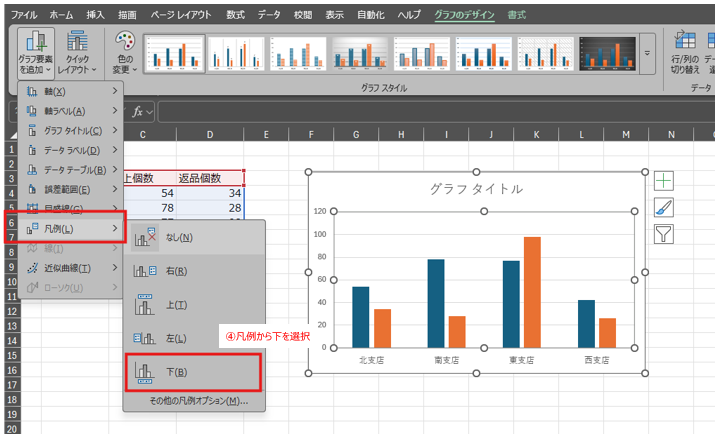
解説しながら「追加できる要素」を紹介します。実務では必要なものだけ追加してください。
追加できる主な要素
- グラフタイトル
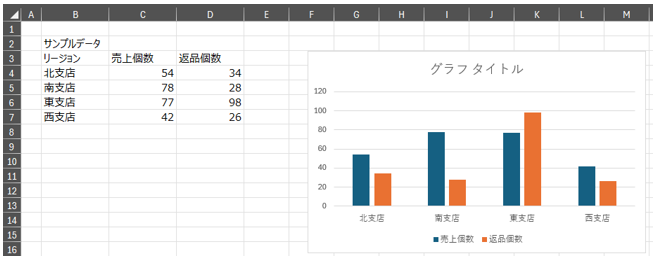
- 凡例(色と項目の対応表)
- 軸ラベル
- データラベル
- グリッド線
タイトルや凡例がないと「何を示すグラフなのか」が分からないため、最低限これらは設定しておくと良いです。
グラフの書式を変更する
次に、グラフの書式をエリアごとに弄っていきます。
書式から、画面向かって右側のグラフエリアのドロップダウンからグラフの選択範囲を指定します。
デフォルトでは「グラフエリア」と表示されているはずですが、もしそうでなければ、グラフエリアを選択してください。
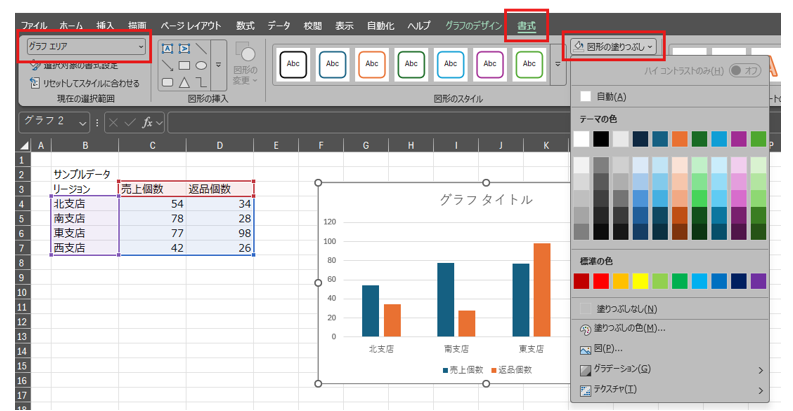
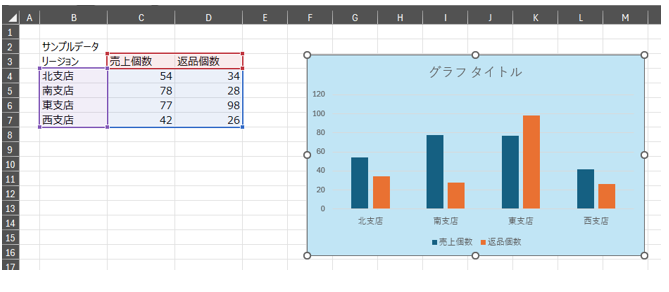
グラフエリアはグラフ全体の書式を指します、つまり、「図形の塗りつぶし」をクリックして色を指定するとグラフ全体の色が変わります。
次は書式から「グラフタイトル」を選択します。
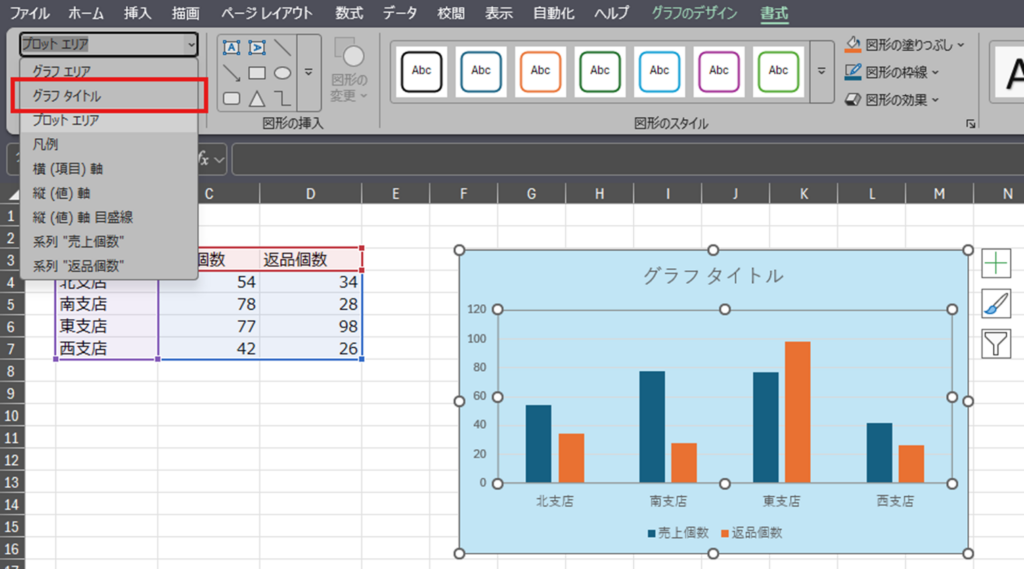
グラフのタイトル部分が選択されます。最適なタイトルに変更します。
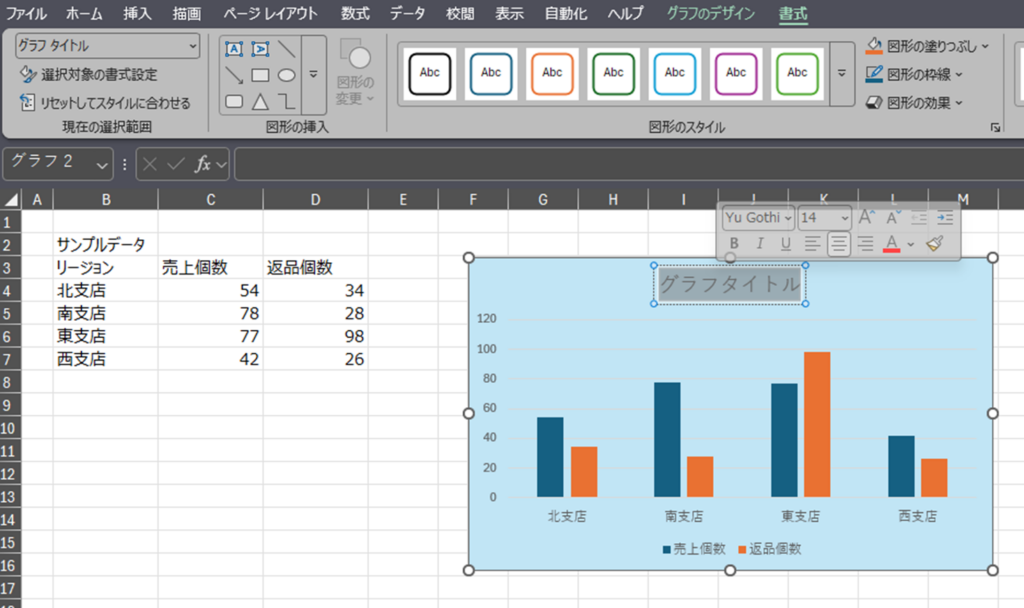
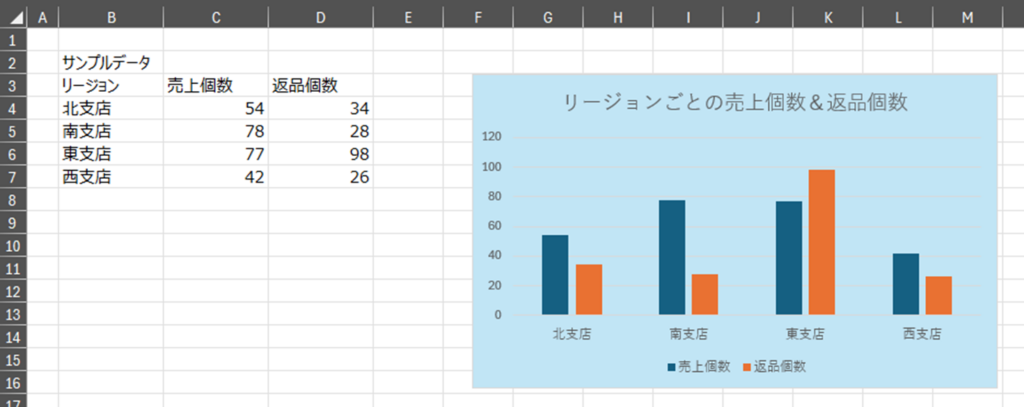
また、グラフタイトルを選択したままドラッグするとタイトルの位置を調整することも可能です。
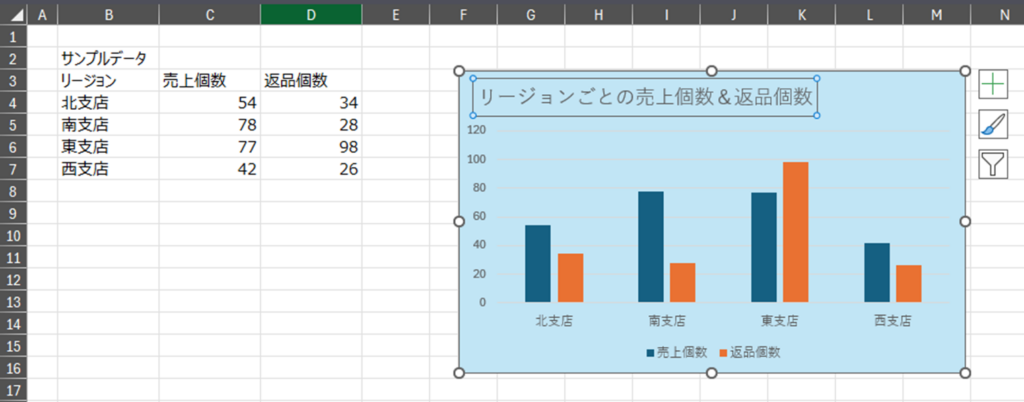
次も同様に、書式から「横(項目)軸」を選択します。
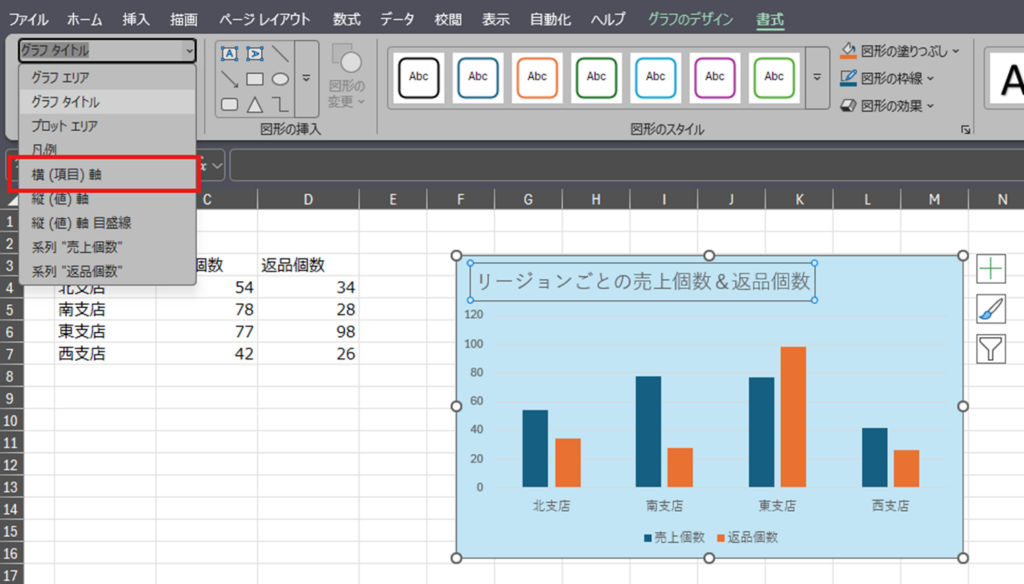
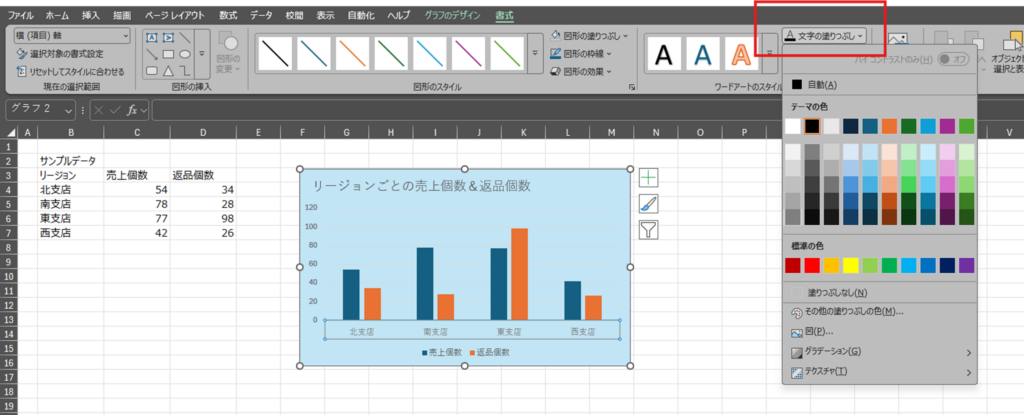
軸部分が選択されるはずですので、ここでは文字の色を変更します。「文字の塗りつぶし」にて文字の色を変更します。(見にくいですが色が変わっています)
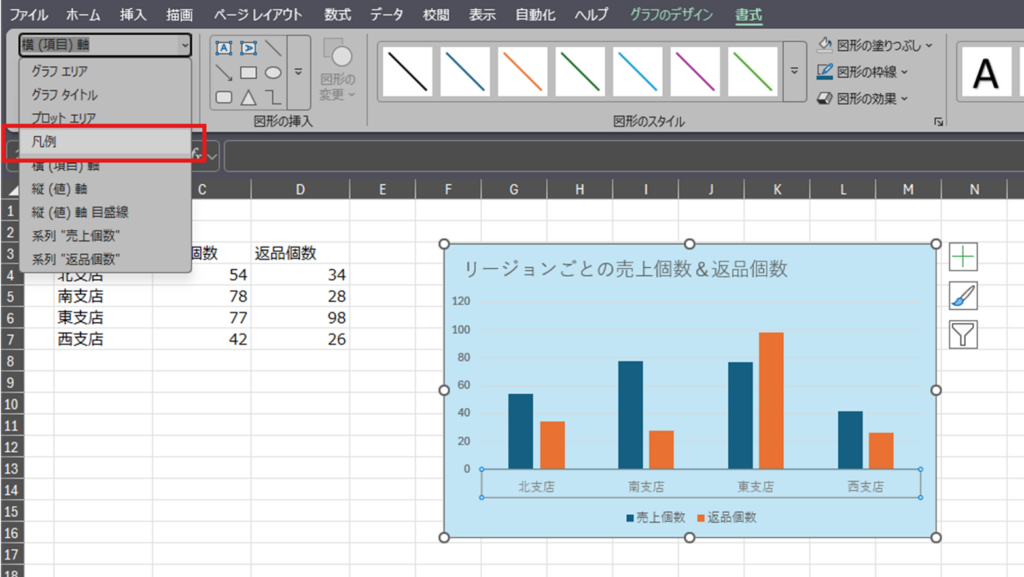
同じく「凡例」を選択します。
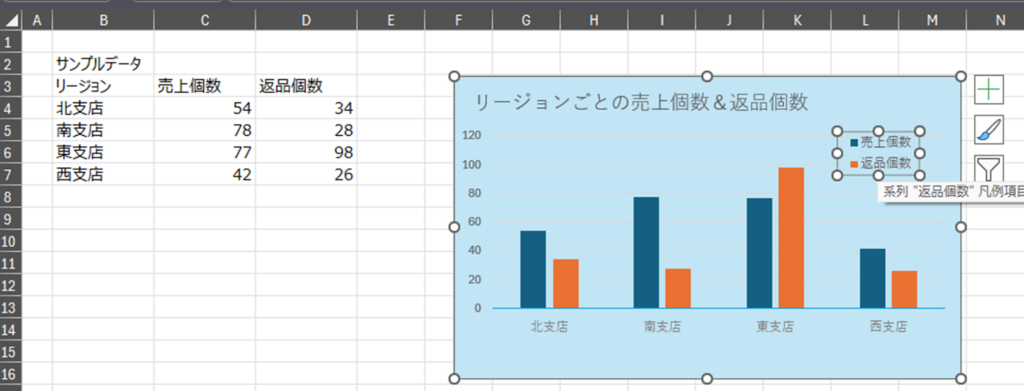
凡例部分はインタラクティブにサイズ変更できます。選択された範囲を広げると、それに合わせて凡例幅も自動で移動します。ここでは、選択範囲の横幅を狭めたうえで縦幅を伸ばしてみます。
タイトルと同じように、凡例もドラッグで移動させることができます。
次にプロットエリアを選択。
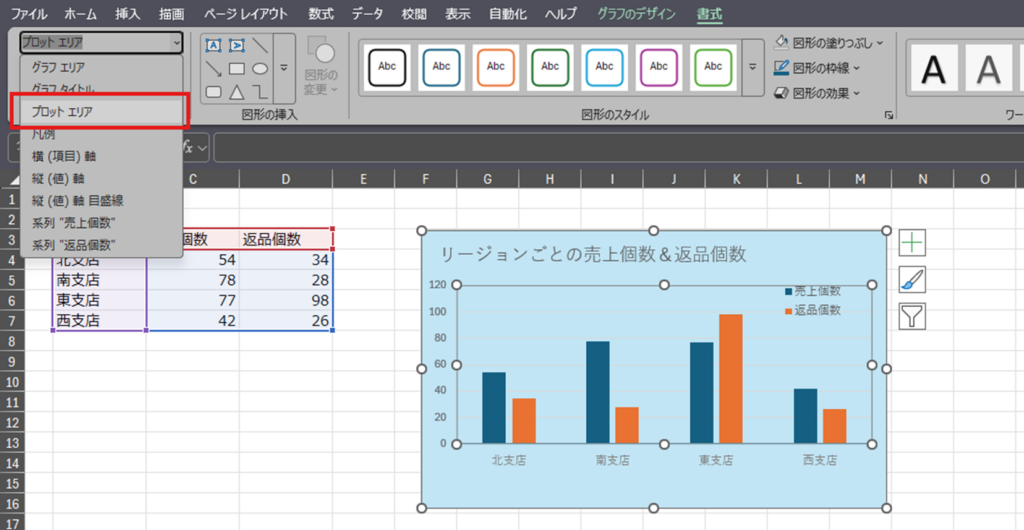
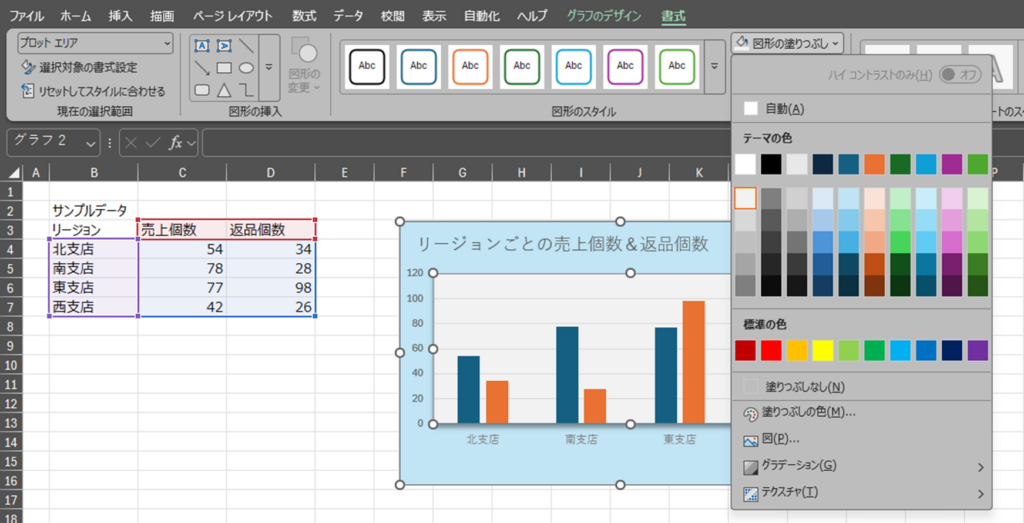
こちらも同様に選択された範囲の色を変更してみます。
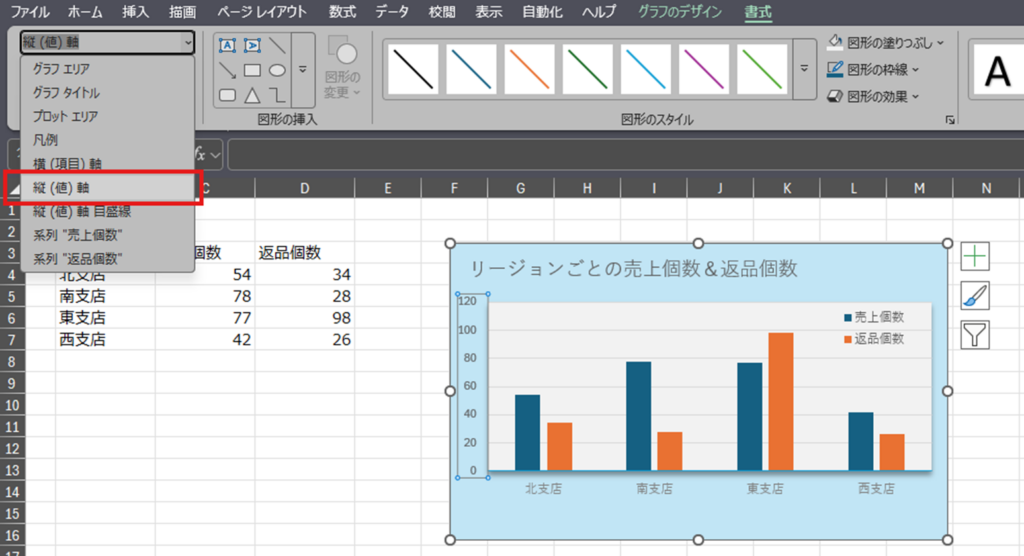
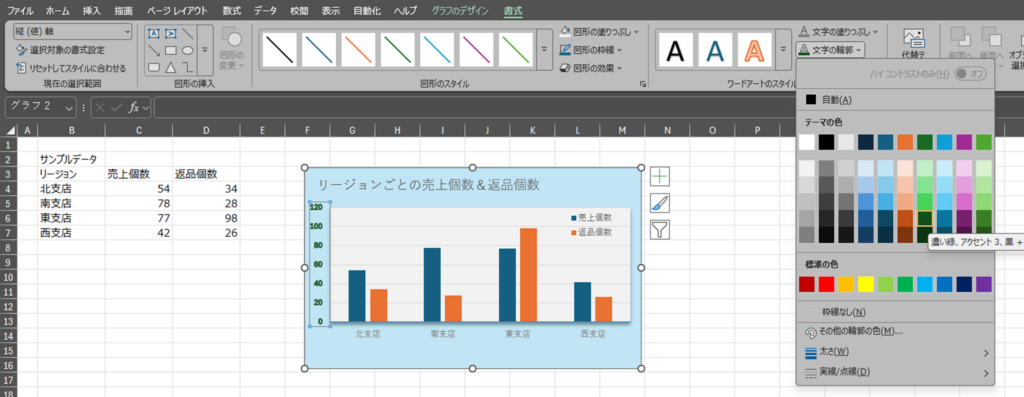
最後に「縦(値)軸」を選択し、
文字の輪郭を変えて図形の効果を加えてみます。
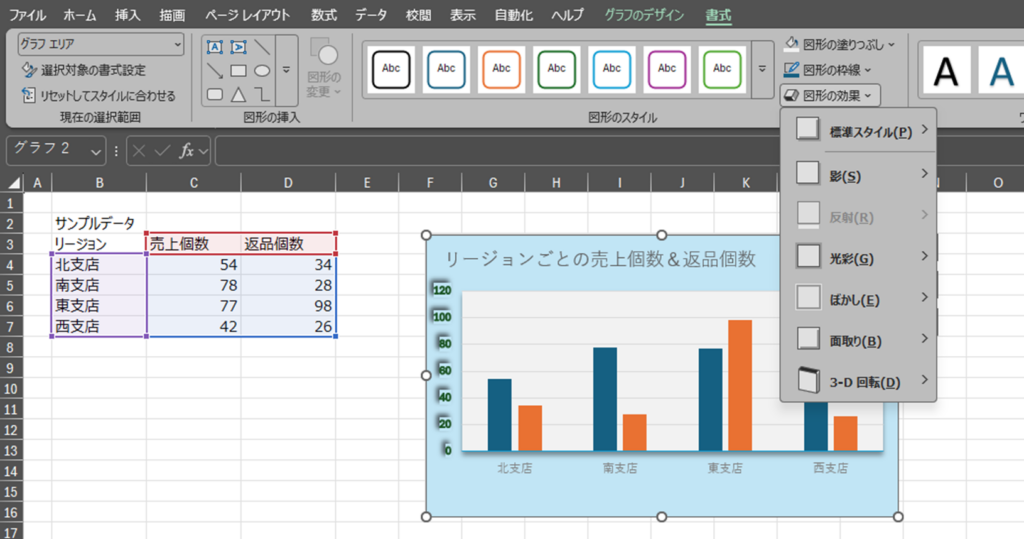
長くなりましたが、これがグラフの挿入から、書式の変更までの入門です。
データを可視化するにあたって、上記の例のような派手で無意味な書式を追加する必要はありませんが、グラフの書式は柔軟に好みに合わせて変更が可能であるということが理解できたかと思います。
補足ですが、
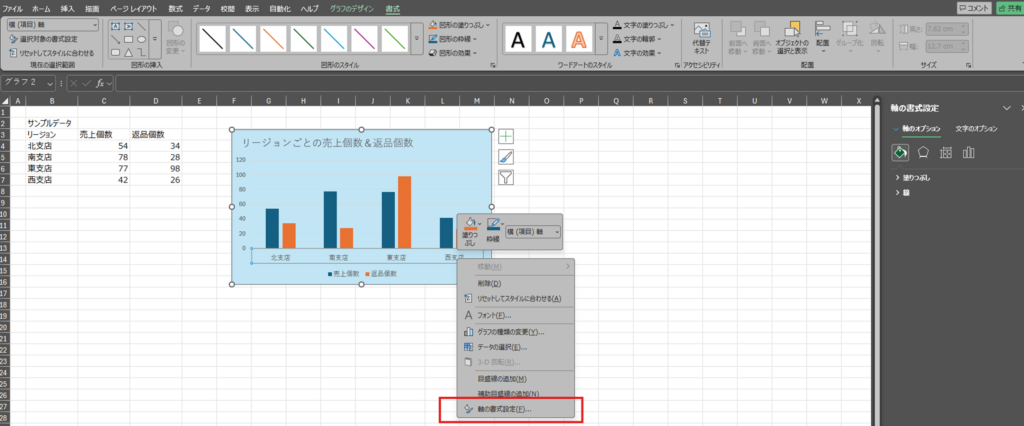
書式設定は画面向かって右側の書式設定にて変更が可能です。
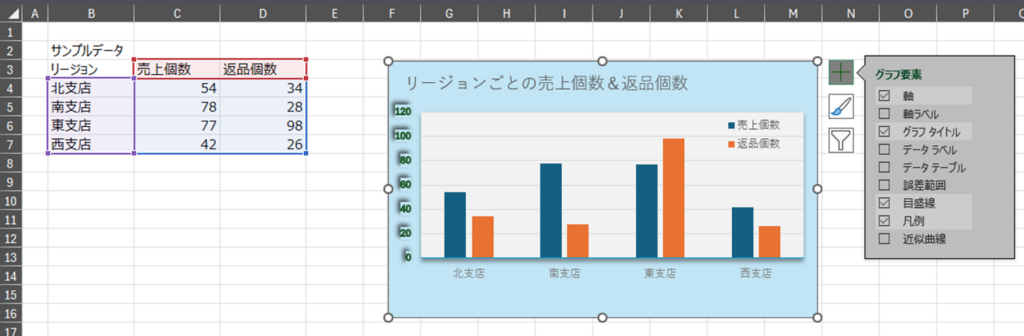
また、グラフエリアの指定も「書式」タブによらず「+」マークをクリックすることで指定が可能ですので、参考にしてください。
まとめ
Excelでは、
- グラフの挿入
- データ範囲の設定
- 行列切替による視認性の調整
- タイトルや凡例の追加
- 書式のカスタマイズ
といった基本操作だけで、十分にわかりやすい可視化が可能です。
ぜひさまざまなデータで試しながら、
「何を伝えたいか」というストーリーに合わせたグラフ作成に挑戦してください。
